
Details
DRM: Digitales Wasserzeichen
Weitere Details
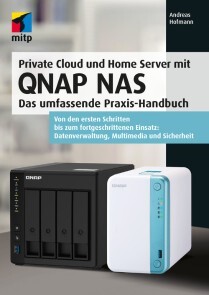
Private Cloud und Home Server mit QNAP NAS
eBook - Das umfassende Praxis-Handbuch, mitp Professional
Beschreibung
- Musik, Fotos, Videos und Dokumente zentral speichern und mit anderen teilen
- Benutzer verwalten, Backups erstellen und Daten vor unerlaubten Zugriffen schützen
- Fortgeschrittene Themen wie VPN und Virtualisierung
- Zahlreiche Schritt-für-Schritt-Anleitungen und Praxis-Tipps
Mit diesem Buch lernen Sie umfassend alles, was Sie brauchen, um Ihr QNAP NAS an Ihre persönlichen Bedürfnisse anzupassen und das Potenzial Ihres Geräts voll auszuschöpfen. Dafür gibt der Autor Ihnen zahlreiche praktische Tipps an die Hand. So können Sie all Ihre Dateien wie Musik, Videos und Fotos zentral sichern und effektiv verwalten.
Andreas Hofmann stellt die verschiedenen NAS-Modelle vor, so dass Sie wissen, welches für Sie am besten geeignet ist. In leicht nachvollziehbaren Schritten erläutert er detailliert, wie Sie Ihr NAS in Betrieb nehmen und mit dem Betriebssystem QTS konfigurieren.
Anhand einfacher Schritt-für-Schritt-Anleitungen zeigt er Ihnen, wie Sie Ihr NAS als Private Cloud und Home Server optimal einrichten: Dateien sichern, verwalten und mit anderen teilen, Benutzer verwalten, Fernzugriff einrichten, automatische Backups erstellen sowie Office-Dokumente und Multimedia-Dateien freigeben und mit dem SmartTV und anderen Geräten wiedergeben.
Für alle, die noch tiefer in die Welt von QNAP NAS eintauchen möchten, geht der Autor auf weiterführende Themen wie Datensicherheit und die Überwachung und Optimierung des Betriebs ein und zeigt Ihnen die Konfiguration abseits der QNAP-Apps für die Einrichtung eines eigenen Chatservers sowie die Virtualisierung von Webanwendungen und Betriebssystemen.
Aus dem Inhalt:
- Kaufberatung und Inbetriebnahme
- Das Betriebssystem
- QTS im Detail
- Dateien zentral verwalten mit der File Station
- RAIDKonfiguration und automatische Backups
- Dateifreigabe und Fernzugriff via App, FTP u.v.m.
- Datensicherheit, Virenschutz und Firewall
- Fotos organisieren und teilen mit der Photo Station
- Musik zentral verwalten mit der Music Station
- Filme katalogisieren und streamen mit dem Plex Media Server
- OfficeDokumente, Kalender, Adressbuch und Notizen verwalten
- EMailVerwaltung mit dem QmailAgent
- Zentrales Download-Management
- Videoüberwachung mit der Surveillance Station
- Virtualisierung
- Speicher und RAID erweitern
Über Andreas Hofmann
E-Book Informationen
Alle hier erworbenen E-Books können Sie in Ihrem Kundenkonto in die kostenlose PocketBook Cloud laden. Dadurch haben Sie den Vorteil, dass Sie von Ihrem PocketBook E-Reader, Ihrem Smartphone, Tablet und PC jederzeit auf Ihre gekauften und bereits vorhandenen E-Books Zugriff haben.
Um die PocketBook Cloud zu aktivieren, loggen Sie sich bitte in Ihrem Kundenkonto ein und gehen dort in den Bereich „E-Books“. Setzen Sie hier einen Haken bei „Neue E-Book-Käufe automatisch zu meiner Cloud hinzufügen.“. Dadurch wird ein PocketBook Cloud Konto für Sie angelegt. Die Zugangsdaten sind dabei dieselben wie in diesem Webshop.
Weitere Informationen zur PocketBook Cloud finden Sie unter www.meinpocketbook.de.
Allgemeine E-Book-Informationen
E-Books in diesem Webshop können in den Dateiformaten EPUB und PDF vorliegen und können ggf. mit einem Kopierschutz versehen sein. Sie finden die entsprechenden Informationen in der Detailansicht des jeweiligen Titels.
E-Books ohne Kopierschutz oder mit einem digitalen Wasserzeichen können Sie problemlos auf Ihr Gerät übertragen. Sie müssen lediglich die Kompatibilität mit Ihrem Gerät prüfen.
Bei E-Books, die mit Readium LCP geschützt sind erscheint bei dem ersten Öffnen auf ihrem Reader ein Hinweisfenster mit der Aufforderung ein Passwort einzugeben. Gleichzeitig öffnet sich ein Infofeld in dem das Passwort steht. Tragen Sie dieses Passwort in das Eingabefeld ein und bestätigen Sie die Eingabe. Danach öffnet sich das E-Book automatisch.
Um E-Books, die mit Readium LCP geschützt sind auf einem Tablet/Laptop/Smartphone lesen zu können, benötigen Sie ein Programm, das in der Lage ist, mit dem Kopierschutz umzugehen. Das ist z.B. der Thorium Reader (Windows, Mac, Linux) oder die PocketBook App (iOS, Android).
Fügen Sie das heruntergeladene E-Book in das Programm ein. Beim ersten Öffnen erscheint ein Hinweisfenster mit der Aufforderung ein Passwort einzugeben. Gleichzeitig öffnet sich ein Infofeld, in dem das Passwort steht. Tragen Sie dieses Passwort in das Eingabefeld ein und bestätigen Sie die Eingabe. Danach öffnet sich das E-Book automatisch.